
Estaba preparando unas cositas para el cumpleaños de Karina y cuando hice el texto circular no me agradó el resultado final. Encontré que estaban muy gruesas las palabras. 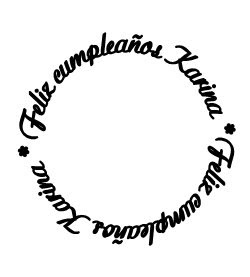
Así que me dije, "mi misma, tiene que haber alguna forma de arreglarlo, así que ponte a buscar cual es".
Y walá lo encontré, besitos para mi misma....jajajaja. Vas a ir a format, shape outline y tendrás un sin fin de alternativas, en mi caso simplemente fuí a "no outline".
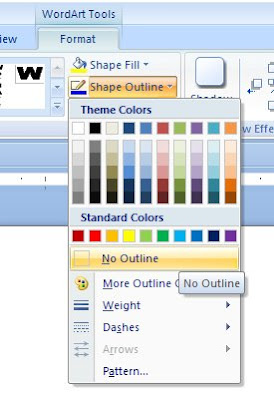
Y miren que resultado distinto obtuve. Realmente me encantó.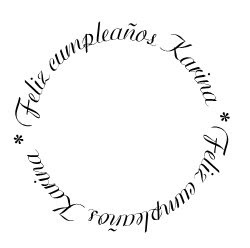
Prueba varias cosas, ponerle un color claro, patrones, etc. Y otra cosa queda más bonito cuando escribimos lo mismo más de una vez...y a veces hacerlo en plurar es mucho mejor. Prueba distintas formas y déjame saber como te fue.


 2. Al pulsar esta letra te va a surgir un ventana en la cual vas a escoger el semicírculo, "wordart style 3".
 3. Al pulsar sobre el estilo escogido va a aparecer una nueva pantalla, como la que ves a continuación.
 4. Escogerás el font que deseas utilizar y escribes el mensaje que quieras. Tienes que recordar al finalizar la última palabra dejar un espacio, pues al volverlo un círculo debe existir un espacio entre la última palabra y la primera palabra.
 5. Luego vas a ir a "Change Shape" y escogerás el círculo.
 6. Vas a ir al área de "Size" y escogerás el tamaño en que deseas. Aquí les sugiero que asignes un tamaño un poco menor del tamaño del ponchador o nestability que vayas a utilizar.


 8. Puedes utilizar desde palabras como dingbats para crear el efecto que deseas.


 Espero que este tutorial te ayude a crear nuevos embellishments para tus páginas o tarjetas.


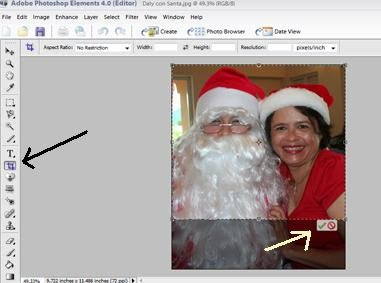
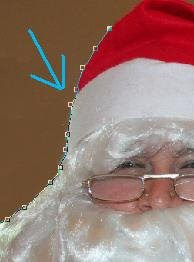 Cuando terminas de seleccionar el área, veras unas líneas en movimiento.
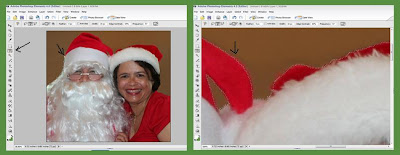
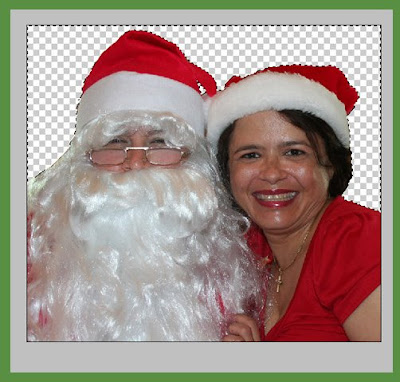
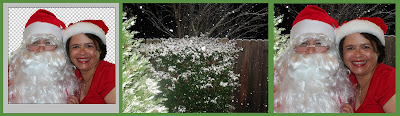



 Edit>Select All: Fig #2
 Oprimiendo el candado, para que la figura se reduzca uniforme, reduce la figura y colócala en la esquina superior: Fig #3
 View>Display Mode>Outline: Fig #4
 Ahora se van separando las piezas, y las agruparemos por color. Si es necesario acerca la imagen para escoger piezas pequeñas. Fig #5
 Tan pronto tengas todas las piezas del mismo color, márcalas en un cuadrado, ve a Path>Combine. Fig #6


 Path>Combine: Fig #10
 Y ya hemos terminado. Si en algún momento, cierras y luego abres el documento y ves algo semejante a la próxima imagen no te asustes, simplemente vas a View>Display Mode>Outline y lo vuelves a ver en trazado. Fig #11

 Aunque la imagen es más grande que el mat, la máquina reconoce únicamente lo que se ve en el mat, así que vas poco a poco cortando las piezas.

 Tan pronto me llegue mi Expression la haré de un tamaño más grande... ¡pero por ahora estoy feliz con mi linda Tinkerbell!!!!


