Les comparto una de mis creaciones favoritas, la hice para el cumpleaños de mi adorado sobrino, Alejandro Omar.


 Utilicé los papeles de la colección Signature Suite de My Mind's Eyes. El buho lo trabajé en Inkscape, para luego cortarlo con la cricut. Para las hojas y ramitas utilicé los ponchadores de Martha Stewart, la idea de las ramitas fue de mi amiga Jay. Los círculos fueron de 5 tamaños distintos, pero puedes usar más. La forma de la base la corte con la cricut, utilizando CDS, y el diseño de Carla que puedes bajar gratuitamente en ScrappedLive . Para los scallops del buho utilicé una franja de 12" que corte en 4 pedazos, a los cuales le puse tinta en las orillas antes de pegarlos a la pieza del pecho del buho, luego recorté los excesos. Tip: aplica la pega en la parte de arriba de los scallops, luego que cortes los excesos, le aplicas pega a las orillas, para que luego de pegarlo puedas curvear los scallops hacia arriba, eso le dará un efecto más bonito y natural. Ahh y que no se me olvide, la idea de que los ojitos fueran brads, fue de mi amiguita Yamil.

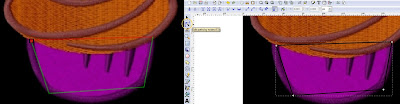
Ahora le daremos la forma, colocaremos el cursor sobre la línea entre dos puntos, al hacer esto aparecerán en los puntos una línea cuyo extremo tiene un círculo. El que señala la flecha:
Imagen 5

Alejando y atrayendo el círculo verás como las líneas van tomando forma. Ahora jugarás con estos círculos hasta lograr que las líneas caigan sobre las líneas del dibujo inicial. Cuando termines esta parte, mueve la pieza resultante a un lado. Ya tenemos nuestra primera pieza.
Imagen 6
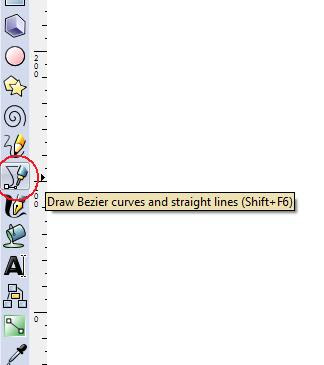
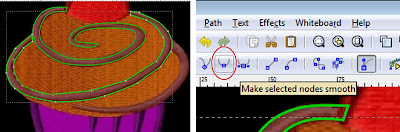
Ahora vamos a la siguiente pieza. Repetiremos lo que hicimos anteriormente para dibujar la primera pieza. Como es una pieza prácticamente circular, vas a ir a cada punto, y en cada uno de ellos oprimirás la herramienta que nos ayuda a redondear entre un punto y otro. Esa herramienta está marcada con un círculo en la siguiente imagen.
Imagen 7
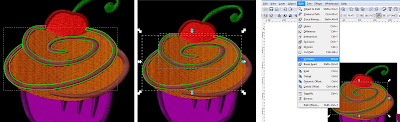
 Logrando este resultado. Ahora vamos a marcar los dos puntos que queremos unir y vamos a ir a la herramienta que está circulada, "joint selected endnodes". Unidos estos puntos vamos a la próxima área que queremos unir.
Imagen 10
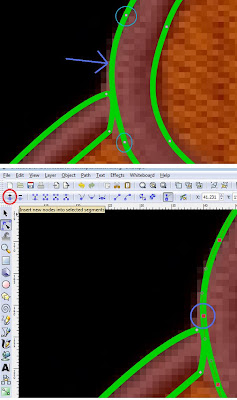
 Como podemos apreciar en la siguiente imagen los puntos en las líneas están muy alejados. Así que tenemos que agregar un punto en la línea para acercar los puntos. Marcamos la línea señalada con la flecha y vamos al signo de "+", así que se añade un punto, esta circulado en la próxima imagen. Luego procedemos a dividir y unir los segmentos.
Imagen 11
 Al unir los segmentos vamos a encontrar que se unen en unos ángulos incorrectos. Así que moviendo los círculos marcados (acercándolos y alejándolos del cuadrado) vamos a lograr que la unión de los segmentos queden bien unidos como muestra la última imagen.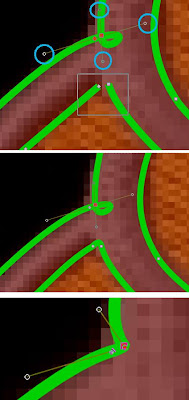
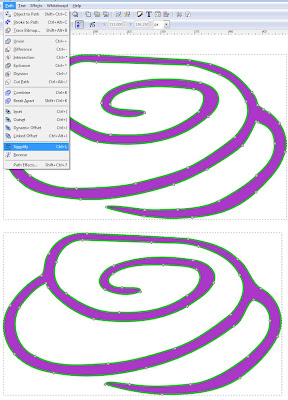
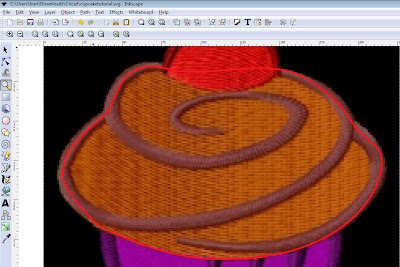
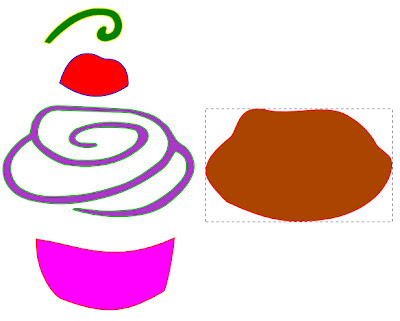
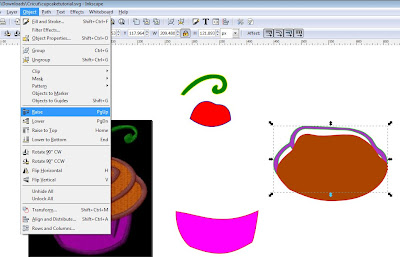
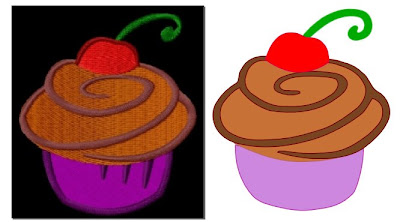 Ya todo verificado, eliminas la imagen inicial, separas tus piezas de una forma adecuada para que sea cortada en tu máquina.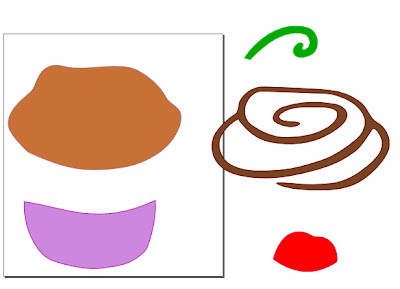
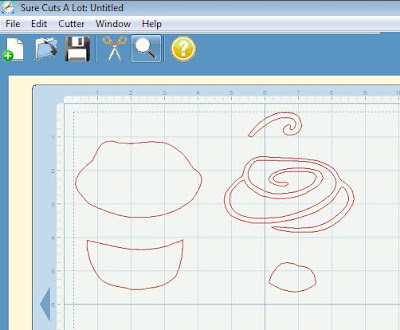 Te parecerá díficil, y si lo es, ¡sobretodo la primera vez!, pero mucho más difícil fue hacer este tutorial. Pero siempre he dicho que en la práctica se encuentra la perfección, y TODOS tenemos la capacidad de aprender, sobretodo si no nos ponemos límites.
 Para darle un toque especial al árbol utilicé stamps. en este caso de TAC y Fancy Pants. Las tintas de Colorbox y las de brillo de Martha Stewart.

 El de "Families are forever", es mi favorito, porque me hace recordar el día hermoso que pasamos en el cumpleaños #90 de nuestra abuelita Matilde. Y en adición la foto me encanta.
 Otra razones, las técnicas que utilicé: distressing, stamps y costura. Un detalle que apreciar es el uso de dos tintas en el stamp, donde el comienzo es oscuro al finalizar es un tono mas claro. Los stamps son de Fancy Pants y TAC.
 Para que las orillas queden bien "distresadas" le paso un poquito de agua con el dedo por las orillas y luego las distreso. Otro detalle a sobresaltar es que la cinta era blanca y la pinté con walnut ink, para aumentar su apariencia "distresada".
 El último LO, se lo dediqué a Baileys. EL papel estaba hermoso. A cada huellita del papel le apliqué crystal lacquerd. Los embellishments son de Paper Bliss.
 El título lo trabajé con SCAL, sustituyendo la letra "a" por una huellita a la que también le apliqué crystal lacquered.
Si deseas trabajar alguno de estos LO's puedes pasar por Be Creative. Gracias a Mary por invitarnos a su maravillosa tienda.
Si te interesa el .scut de las pascuas déjame un comentario con tu email. http://www.4shared.com/file/83555747/e3432b8e/Poinsettia1ready.html
http://www.4shared.com/file/83556077/df94c126/hojas_de_pascuas.html

 Todo lo relacionado con Disney me encanta, esa es una realidad. Así que me dí a la tarea de trabajar a Thinkerbell, la imagen la bajé de Vectors Cartoons bajo el nombre de girl cartoon10.
 Edit>Select All: Fig #2
 Oprimiendo el candado, para que la figura se reduzca uniforme, reduce la figura y colócala en la esquina superior: Fig #3
 View>Display Mode>Outline: Fig #4
 Ahora se van separando las piezas, y las agruparemos por color. Si es necesario acerca la imagen para escoger piezas pequeñas. Fig #5
 Tan pronto tengas todas las piezas del mismo color, márcalas en un cuadrado, ve a Path>Combine. Fig #6
 Cuando llegues al rostro, solo vas a sacar los labios, y los ojos. Luego vas a enmarcar el rostro en un cuadrado con las piezas de nariz, cejas, huecos de los ojos y vas a Path>Combine. Esto es para que se creen los huecos en la pieza color carne y cuando lo coloquemos sobre el fondo se vean negros. Luego que esten combinados lo colocas a un lado. Fig #7
Tambien seleccionas las piernas y las combinas para que se haga el huequito de la rodilla. Fig #8.

 Path>Combine: Fig #10
 Y ya hemos terminado. Si en algún momento, cierras y luego abres el documento y ves algo semejante a la próxima imagen no te asustes, simplemente vas a View>Display Mode>Outline y lo vuelves a ver en trazado. Fig #11
 Aunque la imagen es más grande que el mat, la máquina reconoce únicamente lo que se ve en el mat, así que vas poco a poco cortando las piezas.
Fig#13/14
 Tan pronto me llegue mi Expression la haré de un tamaño más grande... ¡pero por ahora estoy feliz con mi linda Tinkerbell!!!!


